
Visual LANSA 開発環境起動時、「信頼されていない機関によって証明書チェーンが発行されました」のODBCエラーが発生する
質問
ネットワーククライアントでVisual LANSA 開発環境起動時、「信頼されていない機関によって証明書チェーンが発行されました」のODBCエラーが発生する
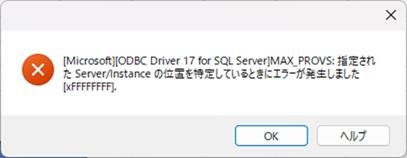
[Micorosft][ODBC Driver 17 for SQL Server] MAX_PROVS:指定されたServer/Instanceの位置を特定するときにエラーが発生しました [xFFFFFFFF]
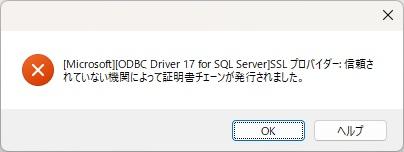
[Micorosft][ODBC Driver 17 for SQL Server] SSLプロバイダー:信頼されていない機関によって証明書チェーンが発行されました。
回答
1. 原因
現在、ネットワーククライアント端末からスレーブサーバー端末上のSQL Server への接続は、Windows 認証を使用して行われていると考えられます。
VPN ソフトをご利用の環境において、Windows 認証による SQL Server へのODBC 接続を行った場合、Windows にログインしているユーザーではなく、VPN 接続時のユーザーが認証に使用されるケースが確認されております。
本事象は、上記挙動に起因して発生している可能性が高いと考えられます。
2. 対応
スレーブサーバー端末およびネットワーククライアント端末の両方において、SQL Server への接続方式を Windows 認証から SQL 認証へ変更することで、本事象は解消されると考えられます。
以下に、対応手順をご案内いたします。
3. 対応手順
■ スレーブサーバー端末
1) SQL Server の認証モード変更
SQL Server Management Studio にてサーバープロパティを開き、
認証モードを
「SQL Server 認証モードと Windows 認証モード」
に変更してください。
2) SQL Server ログインユーザーの作成
SQL Server のログインユーザーを作成してください。
サーバーロールおよびユーザーマッピングについては、LANSA インストール時に作成された既存ユーザーの設定を参考に、同等の権限を設定してください。
3) ODBC データソース設定の変更
ODBC データソース アドミニストレーター(システム DSN)より該当データソースを開き、認証方式を以下のとおり変更してください。
- 変更前:統合 Windows 認証を使用
- 変更後:SQL Server 用のログイン ID とパスワードを使用
作成した SQL Server ログインユーザーの ID とパスワードを指定してください。
4) レジストリ設定の削除
※ 本作業はレジストリを直接操作します。
※ 必ず事前にレジストリのバックアップを取得したうえで実施してください。
(LANSA インストール先を「C:\Program Files (x86)\LANSA」と想定)
| 32bit | HKEY_LOCAL_MACHINE\SOFTWARE\LANSA\C:%5CPROGRAM%20FILES%20(X86)%5CLANSA\LANSAPC |
|---|---|
| 64bit | HKEY_LOCAL_MACHINE\SOFTWARE\Wow6432Node\LANSA\C:%5CPROGRAM%20FILES%20(X86)%5CLANSA\LANSAPC |
削除対象の値:
LX_DBConnectString_E
5) X_LANSA.PRO への SQL 認証情報の設定
以下ファイルに SQL ユーザーおよびパスワードを追記してください。
C:\Program Files (x86)\LANSA\X_WIN95\X_LANSA\X_LANSA.PRO
設定例:
DBUS=SQL user name
PSWD=SQL user password
6) 動作確認(スレーブサーバー)
スレーブサーバー端末にて Visual LANSA にログインできることを確認してください。
初回起動時に SQL 認証のログイン画面が表示された場合は、SQL ユーザー ID とパスワードを入力してください。
■ ネットワーククライアント端末
7) ODBC データソース設定の変更
スレーブサーバー端末と同様に、ODBC データソース(システム DSN)の認証方式をSQL 認証へ変更してください。
8) レジストリ設定の削除
スレーブサーバー端末と同一のレジストリキーおよび値(LX_DBConnectString_E)を削除してください。
※ 事前バックアップ必須
9) 動作確認
ネットワーククライアント端末から Visual LANSA にログインできることを確認してください。
初回起動時に SQL 認証画面が表示された場合は、SQL ユーザー ID とパスワードを入力してください。